


☑️ Get the S23 Ultra on Amazon
Please note that some of the links in my video descriptions are affiliate links where I earn from qualifying purchases. As an Amazon Associate I earn from qualifying purchases.
Intro
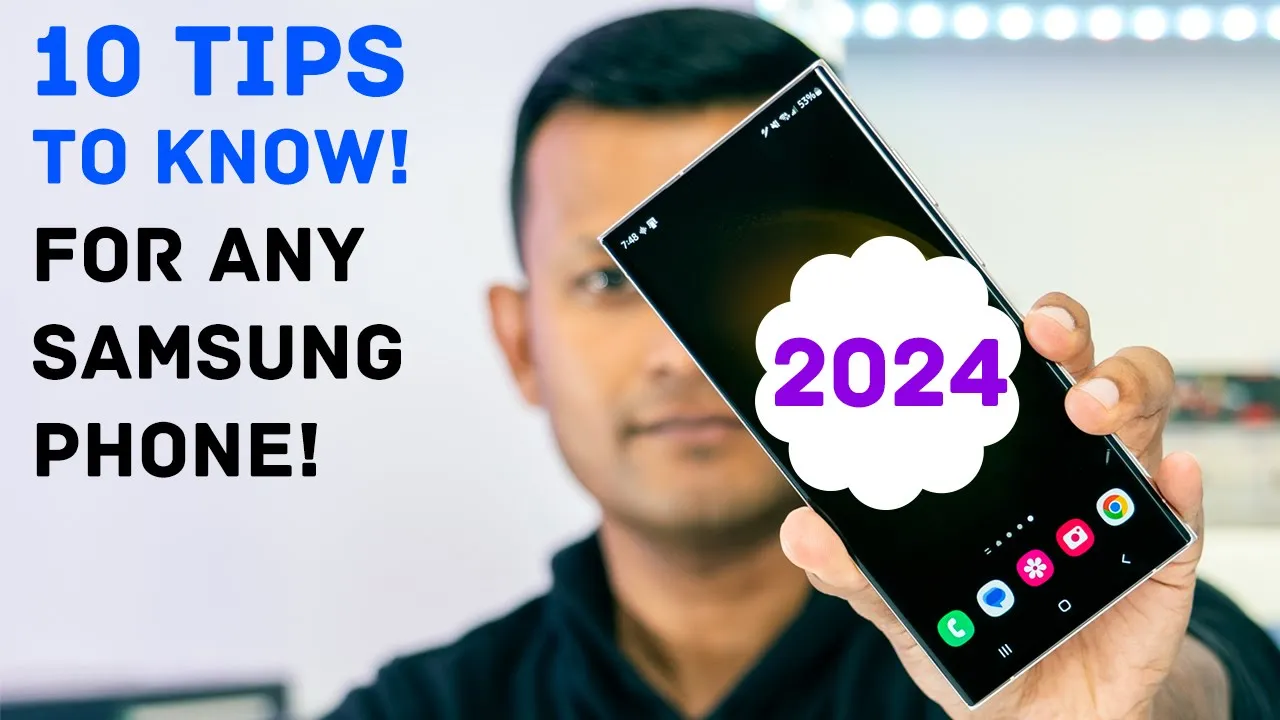
हेलो दोस्तों, मैं एड्रियन हूं, आज मैं 10 युक्तियां साझा करना चाहता हूं जिनका उपयोग मैं अपने सभी सैमसंग उपकरणों के साथ करता हूं ताकि अब इस वीडियो में मैं एक यूआई 5.1 चला रहा हूं और यदि कोई युक्तियां हैं जिन्हें मैंने कवर नहीं किया है या यदि ऐसी कोई युक्तियाँ हैं जिन्हें आप साझा करना चाहते हैं कृपया उन्हें नीचे साझा करें मुझे वास्तव में आप लोगों से सीखना बहुत पसंद है, साथ ही आइए
Voice Access
पहली युक्ति पर आते हैं जो ध्वनि पहुंच है और यह आपको मूल रूप से अपनी आवाज को नियंत्रित करने या नेविगेट करने के लिए उपयोग करने की अनुमति देती है। इसे छूने की आवश्यकता के बिना अपने फ़ोन के चारों ओर घूमें और यह सुपर क्लच में आता है यदि आप गाड़ी चला रहे हैं और आप वास्तव में अपने फ़ोन को छू नहीं सकते हैं या आपके पास आपकी मदद करने के लिए कोई यात्री नहीं है, तो सेट अप करने के लिए टैप कॉल शो लेबल टॉप 20 पर जाएं। वास्तव में अच्छा और आसान वॉयस एक्सेस हम नीचे खींचने जा रहे हैं यहां सेटिंग्स पर क्लिक करें और हम वॉयस शब्द की खोज करने जा रहे हैं और आप देख सकते हैं कि यह यहां वॉयस एक्सेस कहता है हम उस पर क्लिक करने जा रहे हैं और हम जा रहे हैं यह सुनिश्चित करने के लिए कि वॉयस एक्सेस चालू है, इसलिए मैं उस पर क्लिक करने जा रहा हूं, जब आप अपना सेट अप करते हैं तो मेरा पहले से ही सेट है, आपको कुछ चरणों से गुजरना होगा, लेकिन एक बार जब आपके पास वॉयस एक्सेस सेट हो जाए तो यह बहुत आसान है। सेटिंग्स में क्लिक कर सकते हैं और यहां विकल्पों का एक समूह है, आप देख सकते हैं कि अगर मैं यहां और अधिक विकल्पों पर जाता हूं तो मैं कुछ चीजों को दिखाने के तरीके को परिभाषित या बदल सकता हूं, इसलिए इसे पढ़ना आसान है, लेकिन आइए वॉयस एक्सेस कमांड पर जाएं, शायद यही है आप इसका सबसे अधिक उपयोग करने जा रहे हैं, आप मूल बातें और नेविगेशन में जा सकते हैं और आप देख सकते हैं कि इसमें कमांड का एक समूह है, आप लेबल नंबर दिखा सकते हैं, उन्हें छुपा सकते हैं, जब आप शारीरिक रूप से ऐसा नहीं कर सकते तो फोन पर टैप करके इन सभी को छिपाने में मदद करें। आप विशिष्ट ऐप्स खोल सकते हैं, आप इसे एक विशिष्ट नंबर पर कॉल करने के लिए कह सकते हैं जिसे आप जानते हैं, कीबोर्ड दिखाएं, वॉल्यूम बदलें, ब्लूटूथ चालू करें, वास्तव में आपको जो कुछ भी चाहिए, आइए इशारों पर जाएं, आप देख सकते हैं कि आप छोटे टैप कर सकते हैं, आप लंबे समय तक प्रेस कर सकते हैं, ऊपर स्क्रॉल करें स्क्रॉल करें आपको जो कुछ भी दोबारा करने की ज़रूरत है उसे नीचे स्वाइप करें और आप ग्रिड को नियंत्रित करते हैं ताकि आप ग्रिड दिखा सकें, आपके पास अधिक वर्ग या कम वर्ग भी हो सकते हैं ताकि आपके पास स्क्रीन के उस भाग पर अधिक अच्छा नियंत्रण हो जिसे आप नियंत्रित करना या टैप करना चाहते हैं या स्वाइप करें और आपके पास क्या है आप टेक्स्ट संदेश भी कर सकते हैं ताकि आप संपादन शुरू कर सकें आप इसे बता सकते हैं कि क्या टाइप करना है आप फिर से पूर्ववत कर सकते हैं और आप उन लेबलों का उपयोग करके संदेश भेज सकते हैं जो मैंने पहले दिखाए थे और फिर आपके पास आवर्धन सेटिंग्स भी हैं यह अगली युक्ति हो सकता है कि
Flash Notifications
आपमें से कुछ लोगों को थोड़ी परेशानी हो, शायद नहीं, लेकिन कई बार अगर मैं वास्तव में ध्यान केंद्रित कर रहा हूं या कहता हूं कि मैं गेमिंग कर रहा हूं और मैंने हेडफोन लगा रखा है तो मुझे पता ही नहीं चलता कि मेरे फोन पर कब नोटिफिकेशन आता है ताकि आप वास्तव में सेट कर सकें फोन में एलईडी लाइट फ्लैश करें या जब आपको नोटिफिकेशन मिले तो स्क्रीन फ्लैश करें फ्लैश नोटिफिकेशन को सक्षम करने के लिए हम फिर से नीचे खींचने जा रहे हैं सेटिंग्स आइकन पर क्लिक करें हम फ्लैश में टाइप करने जा रहे हैं और फिर फ्लैश नोटिफिकेशन और फिर हम आप इसे वहीं टैप करने जा रहे हैं और फिर आपके पास नोटिफिकेशन आने पर पीछे कैमरा एलईडी फ्लैश रखने का विकल्प होगा, लेकिन आप एक स्क्रीन फ्लैश भी कर सकते हैं, आप इसे सभी ऐप्स के लिए कर सकते हैं, चयनित ऐप्स और आप बदल भी सकते हैं। स्क्रीन फ्लैश रंग यह टिप
Quick Settings
आपको हर बार सेटिंग्स के माध्यम से खोज करने से समय बचाता है और आपको बस स्क्रीन के शीर्ष से नीचे खींचना है और जिस आइकन को आप बदलना चाहते हैं उसे लंबे समय तक दबाना है और यह कूद जाएगा आप सीधे सेटिंग्स में जाते हैं, हम आगे बढ़ते हैं और वास्तव में सेटिंग्स से गुजरे बिना सेटिंग्स दर्ज करते हैं, आप देख सकते हैं कि मैं वाई-फाई आइकन पर होल्ड करके टैप को नीचे खींच सकता हूं और मैं आगे बढ़ सकता हूं और फिर बस उसी तरह वाई-फाई नेटवर्क पर स्विच कर सकता हूं। दूसरी चीज जो मैं कर सकता हूं वह ब्लूटूथ पर टैप करके रखना है और मैं आगे बढ़ सकता हूं और ब्लूटूथ डिवाइसों के बीच स्विच कर सकता हूं और यह इनमें से कई आइकन के लिए काम करता है, यह चरण आपको एलईडी
Adjust LED
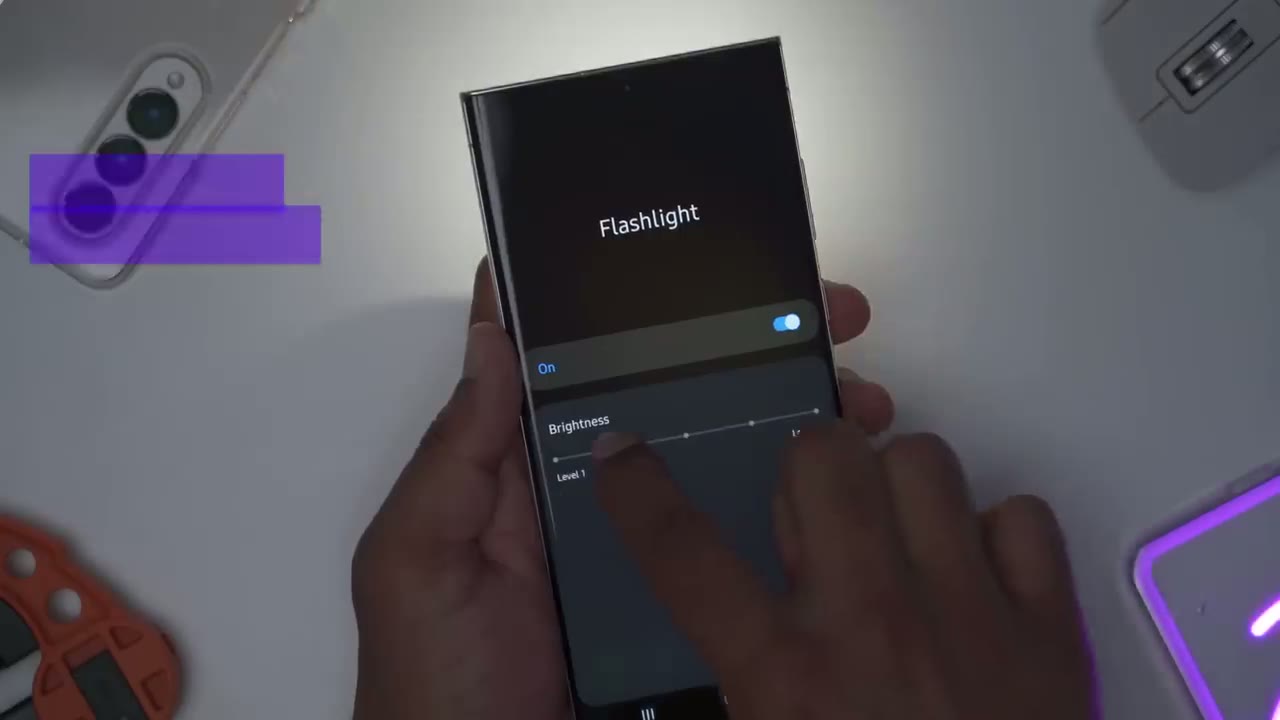
चमक को बदलने के लिए अपनी आवश्यकताओं के अनुरूप एलईडी चमक को बदलने की अनुमति देता है। हम वही काम करने जा रहे हैं, इसलिए हम टॉर्च आइकन को दबाकर नीचे खींचेंगे और इसे चालू करेंगे और आप देख सकते हैं कि मैं आगे बढ़ सकता हूं और यदि आप स्क्रीन का आकार चालू करना चाहते हैं तो ब्राइटनेस एडजस्टमेंट को स्लाइड कर सकते हैं।
One Handed Mode
S23 अल्ट्रा को थोड़ा अधिक प्रबंधनीय कहें या यह कहें कि आपका दिन लंबा रहा है और आप वास्तव में आलसी होना चाहते हैं, आप अपनी उंगलियों को बहुत अधिक इधर-उधर नहीं घुमाना चाहते हैं, आप आसानी से स्क्रीन का आकार बदल सकते हैं और उसकी स्थिति बदल सकते हैं फोन की स्क्रीन थोड़ी अधिक प्रबंधनीय है, आप बस होम स्क्रीन पर दो बार टैप कर सकते हैं और आप देख सकते हैं कि स्क्रीन छोटी हो गई है, मैं इसे किनारों से भी पकड़ सकता हूं और फिर जैसा मैं उचित समझूं उसका आकार बदल सकता हूं और अब मैं इसे बस दाएं से बाएं ओर ले जा सकता हूं या ऊपर से नीचे अब अगर हम आगे बढ़ते हैं तो आप देख सकते हैं कि मैं अभी भी नियमित स्क्रीन की तरह एक छोटे संस्करण पर नेविगेट कर सकता हूं, बाहर निकलने के लिए मैं अब होम बटन पर दो बार टैप करूंगा, इस तक पहुंच पाने के लिए हम इसे खींचने जा रहे हैं नीचे सेटिंग्स में जाएं और फिर हम एक टाइप करेंगे और फिर हाथ से और आप देख सकते हैं कि यह वन-हैंडेड मोड कहता है, हम आगे बढ़ेंगे और उस पर क्लिक करेंगे और फिर आप यह सुनिश्चित करेंगे कि वह चालू हो गया है वास्तव में हम वास्तव में क्लिक करते हैं, ऐसा करने के दो तरीके हैं, एक बटन के साथ है, जो मेरे पास है यदि आप तीन बटन वाले नेविगेशन का उपयोग कर रहे हैं तो अब आप इसे इशारों के साथ भी कर सकते हैं यदि आप तीन बटन वाले नेविगेशन का उपयोग नहीं कर रहे हैं। इसे सक्षम या अक्षम करने के लिए बस स्क्रीन के केंद्र से नीचे खींचें, दोस्तों, यदि आपको ये युक्तियां और यह वीडियो उपयोगी लग रहा है तो कृपया इसे पसंद करने और सदस्यता लेने पर विचार करें, इससे वास्तव में मेरे बज़ जैसे छोटे चैनलों को इसमें वापस जाने में मदद मिलती है।
Quick Launch Apps
अगला टिप आपको कैमरा ऐप या अपनी पसंद का कोई अन्य ऐप लॉन्च करने की अनुमति देता है, जबकि स्क्रीन लॉक है, कैमरा या फोन पर किसी भी ऐप को तुरंत लॉन्च करने के लिए पावर बटन का उपयोग करने के लिए हम सेटिंग्स पर क्लिक करेंगे। आप डबल शब्द टाइप करने जा रहे हैं, फिर हम डबल प्रेस पर टैप करने जा रहे हैं और आप देख सकते हैं कि पावर बटन को दो बार दबाकर हम तुरंत एक कैमरा लॉन्च कर सकते हैं, हम सैमसंग वॉलेट लॉन्च कर सकते हैं या हम इनमें से कोई भी ऐप लॉन्च कर सकते हैं। फोन पर इंस्टॉल किया हुआ है, मैंने इसे अभी आपकी टॉर्च लॉन्च करने के लिए सेट किया है, डिफ़ॉल्ट रूप से स्क्रीनशॉट लेने के लिए आपको
Easy Screenshots
पावर बटन दबाना होगा और वॉल्यूम कम करना होगा, अगर आपको टाइमिंग में कोई समस्या है तो हर बार एक आसान तरीका है जहां आप बस स्वाइप कर सकते हैं स्क्रीनशॉट कैप्चर करने के लिए पाम का उपयोग करने के लिए अपनी हथेली के पार, हम जो करने जा रहे हैं वह ऊपर दाईं ओर सेटिंग आइकन में जाना है और फिर हम पाम की खोज करने जा रहे हैं और फिर हम इस विकल्प को सक्षम करने जा रहे हैं कैप्चर करने के लिए पाम स्वाइप करें अगली
Force Multi Window
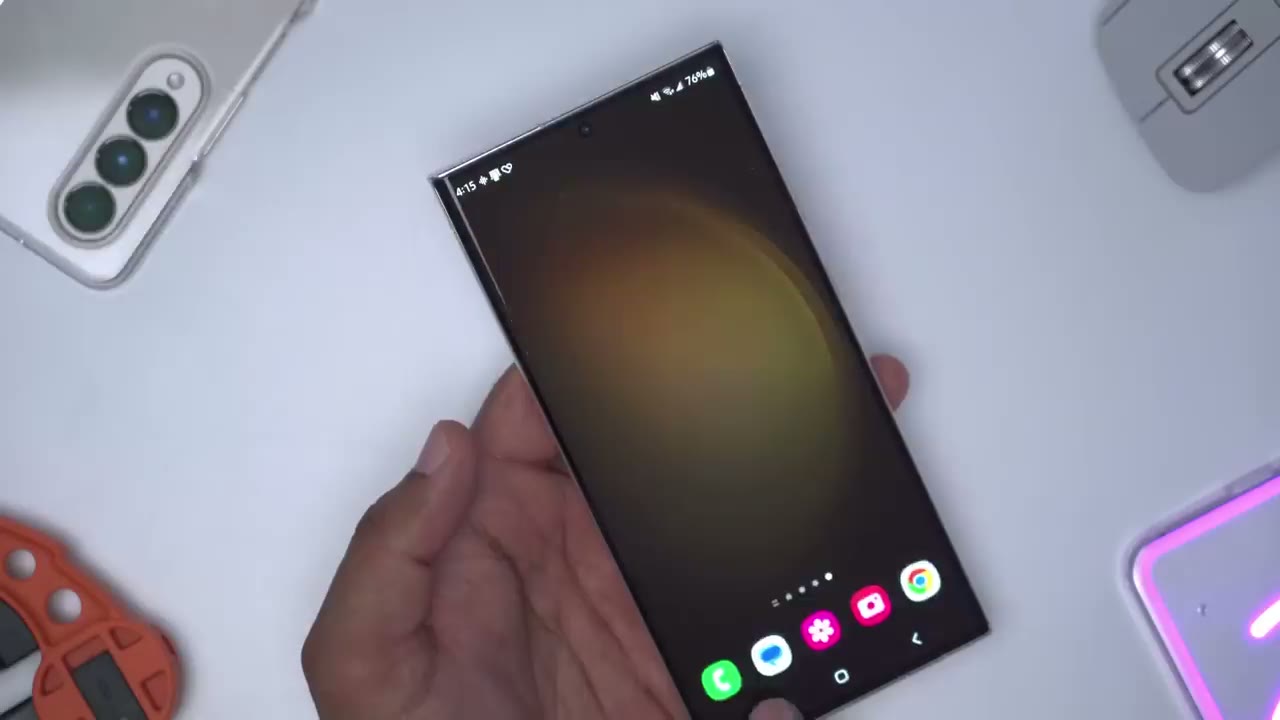
सुविधा सभी ऐप्स पर मल्टी-विंडो को बाध्य करना है और यह आपको स्क्रीन पर दो ऐप्स खोलने की सुविधा देता है, भले ही ऐप मूल रूप से इसका समर्थन नहीं करता हो, आप स्प्लिट स्क्रीन में किसी भी ऐप का उपयोग करने में सक्षम हो सकते हैं, भले ही यह मूल रूप से समर्थन नहीं करता है इसमें हम मल्टी-ऑप्शन का उपयोग करने जा रहे हैं, इसलिए सेटिंग्स आइकन खोज पर क्लिक करें और फिर मल्टी शब्द खोजें और आप सभी ऐप्स के लिए मल्टी विंडो देखने जा रहे हैं, सुनिश्चित करें कि यह अभी चालू है, इसका उपयोग करने के लिए आप बस हैं बटन नेविगेशन या जेस्चर के साथ अपनी ऐप सूची खोलने जा रहे हैं, ऐप आइकन पर टैप करें ओपन और स्प्लिट व्यू पर क्लिक करें और फिर यहां आने के बाद दूसरा ऐप चुनें, आप आगे बढ़ सकते हैं और आकार को समायोजित कर सकते हैं और इस मोड से बाहर निकल सकते हैं बस इसका अधिकतम आकार बदलें, यह अगली सुविधा अब तक मेरी पसंदीदा है
Double Tap To Wake/Sleep
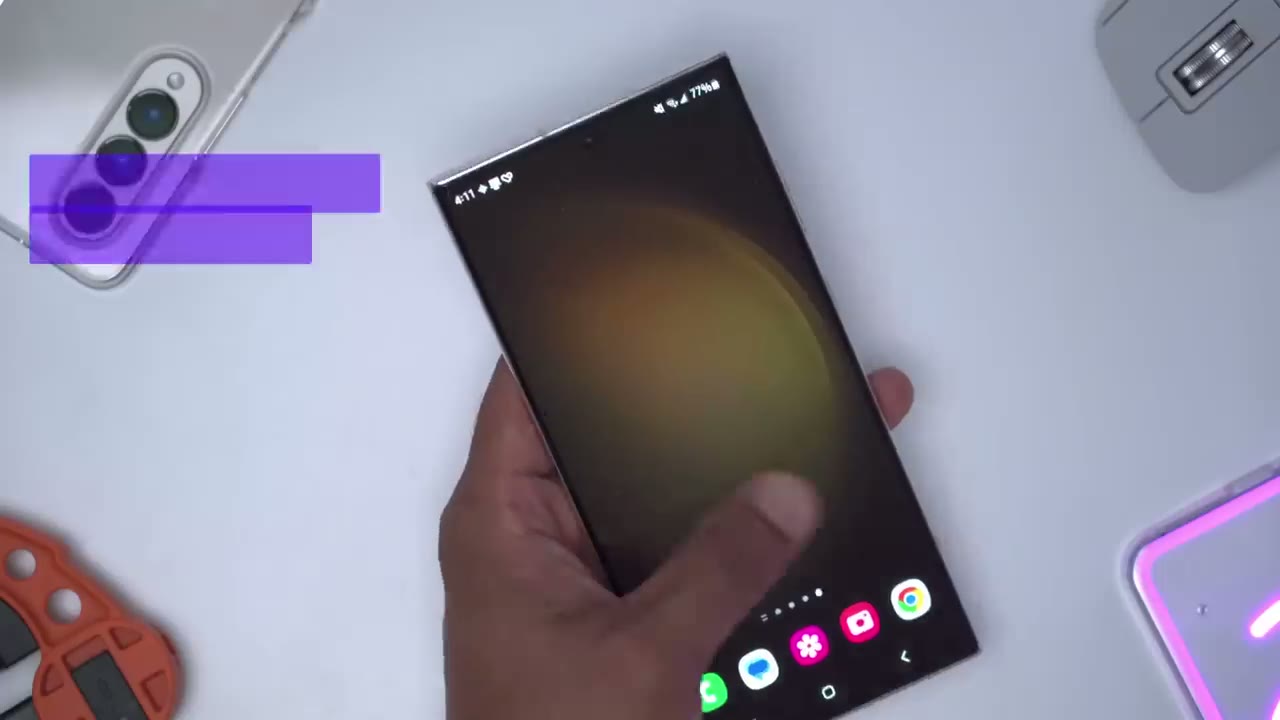
और इसे बंद करने के लिए स्क्रीन को दो बार टैप करना है और इसे वापस चालू करने के लिए स्क्रीन को दो बार टैप करना है ताकि इसे चालू करने के लिए स्क्रीन को दो बार टैप करने की क्षमता हो। चालू या बंद हम सेटिंग्स आइकन पर क्लिक करके नीचे खींचने जा रहे हैं और हम फिर से डबल शब्द की खोज करने जा रहे हैं और जब हम ऐसा करते हैं तो आप दो विकल्प देख सकते हैं स्क्रीन बंद करने के लिए डबल टैप करें और स्क्रीन चालू करने के लिए डबल टैप करें बस सुनिश्चित करें कि आपके पास ये दोनों चालू हैं और फिर आप आगे बढ़ सकते हैं और अपनी स्क्रीन को चालू या बंद करने के लिए दो बार टैप कर सकते हैं यदि आप
Manual AOD Brightness
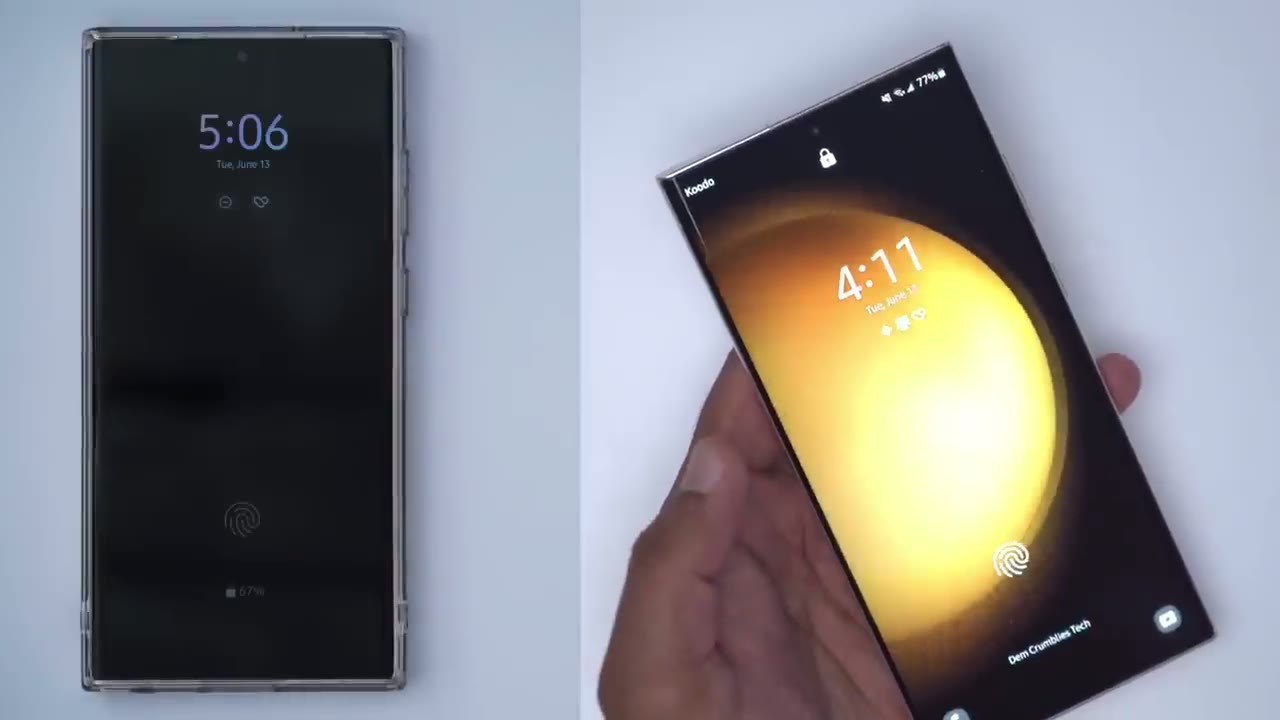
हमेशा ऑन डिस्प्ले का उपयोग करना पसंद करते हैं लेकिन आप इसके स्वचालित चमक को प्रबंधित करने के तरीके से खुश नहीं हैं जिसे आप तुरंत बदल सकते हैं इसे हमेशा ऑन डिस्प्ले स्क्रीन पर मैन्युअल रूप से हमेशा ऑन डिस्प्ले ब्राइटनेस को नियंत्रित करने के लिए यह कुछ ऐसा है जिसे आपको सक्षम करने के बजाय वास्तव में अक्षम करना होगा, हम नीचे खींचने जा रहे हैं सेटिंग्स पर क्लिक करें आवर्धक ग्लास पर क्लिक करें हम हमेशा शब्द टाइप करने जा रहे हैं और फिर हम ऑलवेज ऑन डिस्प्ले पर जा रहे हैं और फिर हम यहां ऑलवेज ऑन डिस्प्ले विकल्प पर क्लिक करने जा रहे हैं और आप देख सकते हैं कि हमें स्वचालित ब्राइटनेस को अक्षम करना होगा, इसलिए एक बार जब आप इसे अक्षम कर देंगे तो मैं इसे चालू कर दूंगा। स्क्रीन बंद है इसलिए मैं बस ईमानदारी से a आइकन पर क्लिक करने जा रहा हूं और फिर मैं इसे समायोजित करने के लिए इस स्लाइडर को खींच सकता हूं क्योंकि मुझे लगता है कि यह टिप एक
Bonus Tip – PIP Apps
बोनस टिप है, हो सकता है कि आप में से कुछ लोग जानते हों, शायद नहीं, लेकिन यह क्या है आपको ऐसा करने की अनुमति देता है कि जब आप फोन का उपयोग कर रहे हों या किसी अन्य ऐप में हों तो आप कोने में किसी भी ऐप को वास्तव में छोटा और पारदर्शी बना सकते हैं, उदाहरण के लिए आप कुछ संगीत कर सकते हैं या आप यूट्यूब पर कुछ पृष्ठभूमि वीडियो चला सकते हैं या आप जानते हैं जब आप अपना ईमेल चेक कर रहे हों या फ़ोन सेट करने के लिए कुछ और पढ़ रहे हों, तो आपके किसी सुरक्षा कैमरे पर लाइव दृश्य की तरह निगरानी की जा सकती है ताकि हम YouTube या किसी अन्य प्रकार के ऐप को पॉप-अप स्क्रीन में चला सकें। जब हम बाकी फ़ोन का उपयोग कर रहे होते हैं तो हमें नीचे की ओर स्वाइप करना होता है, सेटिंग्स आइकन पर क्लिक करना होता है, हम लैब्स शब्द टाइप करना होता है, लैब्स पर टैप करना होता है, फिर से लैब्स पर टैप करना होता है और आप देख सकते हैं कि यहां एक विकल्प है। पॉप-अप व्यू के लिए स्वाइप कहा जाता है और यह वह विकल्प है जिसकी हमें आवश्यकता है इसलिए मैं इसे फिर से पूर्ण स्क्रीन बनाने जा रहा हूं और मैं इसे बस साइड से खींच सकता हूं और आप देख सकते हैं कि यह इस तरह है और मैं ऐप की पारदर्शिता या अस्पष्टता को भी बदल सकता हूं ताकि इसे रास्ते से हटाया जा सके, मैं इसका आकार भी छोटा कर सकता हूं, मुझे वहां से निकलने दें ताकि आप देख सकें कि आप वास्तव में इसे कोने में संगीत बजा सकते हैं या जब आप बाकी फोन का उपयोग कर रहे हों तो आपके पास क्या है, ठीक है दोस्तों, तो ये मेरे 10 सुझाव हैं कि कैसे अपने सैमसंग फोन से अधिकतम लाभ उठाया जाए और अगर कुछ भी है जो मुझे याद आ रहा है या यदि कोई सुझाव है तो फिर से आसान उपयोग के लिए। मैंने वह कवर नहीं किया है जिसे आप अन्य सभी के साथ साझा करना पसंद करेंगे कृपया उन्हें नीचे साझा करें मैं फिर से हमेशा आप लोगों से सीखना पसंद करता हूं मैंने उपयोगी बिक्सबी रूटीन पर एक वीडियो भी बनाया है यदि आपको उपयोगी लगे तो उसे देखें मैं इसे ऊपर लिंक करने जा रहा हूं और हमेशा की तरह अगर आपको यह वीडियो उपयोगी लगा तो कृपया सदस्यता लेने पर विचार करें, इससे वास्तव में मुझे मदद मिलेगी और मैं जल्द ही अगला वीडियो देखूंगा
☑️ Get the S23 Ultra on Amazon
Please note that some of the links in my video descriptions are affiliate links where I earn from qualifying purchases. As an Amazon Associate I earn from qualifying purchases.