

Please note that some of the links in my video descriptions are affiliate links where I earn from qualifying purchases. As an Amazon Associate I earn from qualifying purchases.
Intro

hey, het is Adrian vandaag, ik bekijk deze nieuwe ufe drie-in-één-video Smart Lock, nu is dit een vrij uniek product omdat het drie dingen tegelijk doet, je hebt een 2K-camera, een vingerafdrukontgrendelingssensor en een slimme deurbel, dus jij’ we krijgen drie dingen in één en op typische wijze zijn er geen maandelijkse kosten die u invoert, heb dit naar mij gestuurd ter beoordeling, maar u krijgt mijn onbeïnvloede gedachten over de algehele prestaties en functies, dus laten we goed beginnen voordat ik pak
Package Contents

alles uit Ik wil je gewoon laten zien hoe zwaar dit is, want het was verrassend toen ik het voor het eerst oppakte, dus je kunt zien dat dit meer dan vijf pond kost, dus ik verwacht dat je weet dat het een behoorlijk zware bouwkwaliteit is hierover in het pakket hebben we de drie-in-één video Smart Lock we hebben de achterkant van het apparaat dat deze oplaadbare batterij van 10.000 milliampère gaat bevatten daar is de beleenheid hier die zal functioneren als onze lokale opslag, het stelt je in staat om er een Micro SD-kaart in te stoppen en dit is de plug die hem aan de achterkant vastschroeft hier heb je ook de montagehardware hierboven sleutels voor het apparaat en natuurlijk een
Design
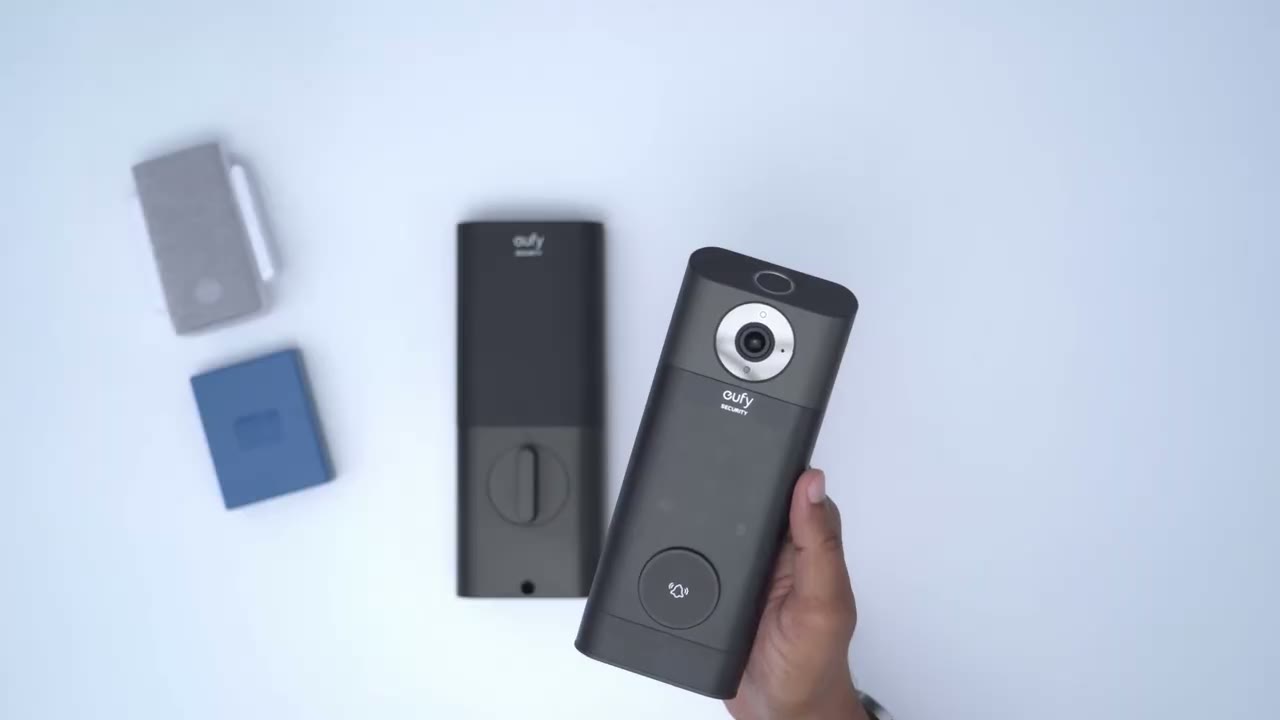
beveiligingssticker oke qua ontwerp ziet dit ding er mooi uit en het is super zwaar, het heeft echt wat gewicht, dat is wat ik dacht op basis van het gewicht van het pakket en dat is wat je wilt, je wilt iets dat je weet, duurzaam en sterk aan je deur, je kent de ingang, maar als je naar het ontwerp kijkt, weet je dat ik ben ben er echt een grote fan van het is geen glanzende afwerking waar je veel vingerafdrukken op ziet, dus je kunt dit type kaartafwerking zien het heeft dit tweekleurige kleurenschema hier, dus je hebt de 2K-camera bovenaan en aan helemaal bovenaan hier of aan de voorkant sorry helemaal bovenaan hebben we de vingerafdruksensor we hebben hier een toetsenbord zodat je een code kunt invoeren en dan hebben we hier de knop en die is voor je gasten om in te drukken of voor elk type bezoeker zodat je de deur nu aan de onderkant kunt beantwoorden, we hebben hier een luidspreker en dan hebben we een type C-oplaadpoort, zodat je dit kunt opwaarderen als het nodig is in een noodgeval, maar het systeem waarschuwt je wel wanneer je ongeveer 10 procent of minder aan de achterkant, we hebben gewoon de draden die we door het boorgat in deze achterste eenheid gaan leiden, maar kijk nog steeds naar deze voorste eenheid als je dit onderdeel eraf haalt, wat hier de knop is je kunt zien dat je daar toegang hebt tot het sleutelgat en dat je het in een mum van tijd kunt gebruiken, je weet of deze zonder stroom komt te zitten of als je je code of andere verbindingsproblemen niet hebt, dus deze achtereenheid kan worden gedragen datzelfde mooie kleurenschema dat de voorkant heeft en het is zwaar en het zal zwaarder worden zodra ik deze oplaadbare batterij van 10.000 milliampuur toevoeg, maar het is nog steeds niet zo zwaar als deze fronteenheid hier dit is echt gebouwd als een tank, dus dit deel hier weet je behoorlijk solide en je kunt zien dat dit is waar je het handmatig zou draaien of gaat dit automatisch draaien en aan de achterkant is dit waar je die verbinding gaat maken hier nu laat me gewoon deze plaat hier loshalen dus je kunt zien dat je deze connector hier hier gaat aansluiten voor stroom en dan om de oplaadbare batterij te plaatsen, schuif je gewoon dit deksel omhoog, hier doe je de oplaadbare batterij daar in en je hebt ook een synchronisatieknop, dus dat heeft een redelijk soepele reis in orde voor de beleenheid, dus deze wordt verbonden via wifi en wanneer iemand daar op de deurbelknop drukt, hoor je dat hoorbaar op de beleenheid, dus bovenaan heb je een synchronisatieknop precies daar en dan aan de zijkanten van deze antennes wanneer je deze eruit trekt, dus je hebt hier een poort voor een Micro SD-kaart voor lokale opslag, er is geen mentaliteit hiermee en je hebt een resetpoort, daar is het een camera met 2K-resolutie, dus
Specs

2560 bij 1920 en het gezichtsveld van 160 graden er is tweerichtingsaudio bewegingsdetectie is tot 19 voet of 6 meter verwijderd het heeft zelflerende AI voor vingerafdrukdetectie en dat zal er alleen maar toe leiden dat je weet dat snellere ontgrendelingen en meer nauwkeurigheid en het kan het ontgrendelen in slechts 0,3 seconden dit is nu compatibel met Alexa en Google Assistant er is een oplaadbare batterij van 10.000 milliampère er is een automatische vergrendelingsfunctie die zo handig is er is een ip65-classificatie en de bedrijfstemperatuur is van negatief 30 Celsius tot 70 graden Celsius of negatief 22 Fahrenheit tot 158 Fahrenheit, je kunt ook tot 50 verschillende vingerafdrukken opslaan, dus dit is echt handig als je veel mensen in je huis hebt wonen of zegt dat je huurt zoals een Airbnb of iets dergelijks dat dit superhandig kan zijn er zijn vijf verschillende manieren om dit apparaat te ontgrendelen, dus je kunt de yuffie-app gebruiken, je kunt je vingerafdruk gebruiken, je kunt het toetsenbord gebruiken, je kunt die toetsen gebruiken of The Voice Assistant, maar laten we dit installeren en instellen en Ik kan je laten zien hoe het allemaal goed werkt, dus zo
Installation

ziet mijn voordeur eruit, dus wat ik ga doen is dit hele gedeelte hier verwijderen en ik ga de uv3 in één slim slot installeren, dit is wat de binnenkant van de deur ziet er momenteel vreemd uit, dus ik heb mijn oude slot verwijderd en je kunt dit onderste gat zien, je weet wel, twee en een achtste inch standaard boorgatbreedte en de bovenste is één en driekwart nu dacht ik aanvankelijk dat ik dat ging doen moet dit verbreden om plaats te bieden aan het Smart Lock, maar als ik hier kijk, kun je zien dat er hier een plastic behuizing is en dat springt er gewoon uit, dus dan kan ik het er gewoon doorheen steken, oké, dus de volgende stap is om dit in te voegen het gat hier en je kunt zien dat er boven onder staat, dus zorg ervoor dat je het naar binnen schuift met de bovenkant naar boven natuurlijk en je kunt zien dat de mijne er perfect in past.
Ik hoef geen wijzigingen of aanpassingen aan te brengen, maar als je dat nodig hebt je kunt dit draaien en je kunt zien dat het de eenheid uitbreidt, maar ik ga de mijne gebruiken in de standaardconfiguratie, oké, dus ik ben klaar om deze fronteenheid aan de nachtschoot te bevestigen, zodat je kunt zien, let hier op, er is een nok aan de bovenkant hier zorg ervoor dat dat altijd aan de bovenkant zit als je het erin schuift oke dus voordat ik dit doorneem ga ik deze draden hier recht onder laten lopen een beetje strak maar het is te doen en nu ben ik ga dat metalen deel erin schroeven en het bovenste gedeelte rechtop houden zoals ik liet zien, oké, dus ik heb het achterpaneel genomen en ik heb het gescheiden van de rest van de behuizing en ik ga die twee draden er gewoon doorheen halen en nu dat het is helemaal uitgelijnd.
Ik ga het gewoon vastzetten met deze twee schroeven hier. Oké, dus terwijl ik het voorste gedeelte hier vasthoud, ga ik ervoor zorgen dat deze schroefgaten uitgelijnd zijn met de nachtschoot die ik ga doen.
plaats deze beide erin en maak ze dan goed vast, dus ik heb ze vastgezet met deze twee schroeven hier beneden en je kunt zien dat er daarboven een extra gat is dat optioneel is, je zou nog een schroef kunnen plaatsen om alles echt vast te zetten en ik ga het doen dat nu in orde, dus de volgende stap is dat ik deze connector hier ga aansluiten en dan deze in de hoek hier nu kun je dit rode gebied hier zien, je wilt er alleen zeker van zijn dat deze verbinding maakt met rood naar boven, oké dus de volgende stap is om gewoon dit deksel eraf te halen en dan ga ik deze schroeven vastmaken, een hier, een hier en dan een aan de onderkant, ik ga deze rubberen stop hier precies in doen, dus alles is aangesloten en wordt aangedreven door de nachtschoot is nu volledig functioneel Ik ga de draadloze gong aansluiten en dan ga ik door de installatie op de telefoon het instellen van de
Setup

deurbel is heel eenvoudig het eerste wat je gaat doen is dat je gaat installeer de wifi-bridge in de app, dan ga je de QR-code van de Wi-Fi Bridges scannen. plaats de SD-kaart toen ik hem inplugde, dan houd je de synchronisatieknop ingedrukt, je maakt verbinding met je 2,4 gigahertz- netwerk, dan formatteer je gewoon die SD-kaart die je eerder had geplaatst, daarna ga je de drie toevoegen in één video Smart Lock, dan ga je de Wi-Fi-bridge selecteren om de twee te verbinden, druk je op de synchronisatieknop op het slot en scan je de QR-code die op je telefoon verschijnt in de app met behulp van de slimme blokkencamera dan je werkt de firmware bij en je voegt je vingerafdrukken toe
Locking & Unlocking

om de deur op slot te doen als je het huis verlaat je hebt een heleboel opties zodat je de vingerafdruksensor kunt gebruiken je kunt je code intoetsen je kunt de fysieke sleutel gebruiken je kunt deze controle gebruiken marker of je kunt een stemassistent gebruiken om je te laten zien dat ik dit vinkje kan ingedrukt houden en de deur is nu op slot en je kunt zien dat daar en ik zal hem gewoon openen, de deur is open en dan om hem op slot te doen en hij is vergrendeld zodat je kunt zien dat je een heleboel opties hebt om de deur te openen je hebt een heleboel opties je zou de vingerafdruksensor bovenaan kunnen gebruiken je zou de yuffie-app kunnen gebruiken om hem te openen en te sluiten je kunt de stemassistent van het toetsenbord gebruiken of de sleutelgat Ik ga je de sleutelgatoptie laten zien voor het geval de batterij ooit leeg raakt, dus trek deze gewoon naar beneden, steek de sleutel erin en daar is er een heel coole optie genaamd scramble-toegangscode, dus als je geen vrienden of familie wilt als je over je rug kijkt en ziet waar je code is, kun je neptekens voor of achter zetten, dus mijn code is een twee een twee.
zeg negen vijf een twee een twee vijf vijf en het is ontgrendeld omdat het een twee een twee in die combinatie zag en toegang toevoegen is ook eenvoudig. in mij nu vingerafdruk voeg een nieuwe vingerafdruk toe en begin dan met de registratie, dus er zijn acht scans nodig en het is zo gemakkelijk dat de vingerafdruksensor serieus snel is, dus je kunt zien dat ik het gewoon doe als een soort van een halve seconde, het registreerde het en dan naar ontgrendel opnieuw en het gaat zo snel, dus de videokwaliteit
Video Quality

is precies wat je zou verwachten van een 2K-camera, dus je kunt zien dat als ik een beetje inzoom, je mijn metselwerk heel mooi kunt zien en je weet dat je de sneeuw op de grond kunt zien er is zelfs een kleine USB-kabel die ik nog niet heb aangesloten, je kunt mijn slimme dropbox zien, dus de algehele videokwaliteit is echt goed, of je er nu overdag of ‘s nachts naar kijkt.
Oké, laten we eens kijken naar wat de nachtzichtmodus ziet eruit, zodat je kunt zien dat je weet dat alles nog steeds heel duidelijk is, heel helder je de details op de steen kunt zien, je kunt zien dat ik daarboven een kleine sensor heb mijn twee led-lampen een straatlantaarn daarbuiten en zelfs zoals je kent auto’s, iemand die daar op straat voorbij loopt, dus de nachtzichtmodus is echt uitstekend op het hoofddashboard
App Settings

in de UV-app.
ontgrendeld superhandig om in één oogopslag te weten hoeveel evenementen en de datum maar laten we naar de liveweergave gaan om te beginnen en dat is gewoon omhoog trekken Ik ben in de kelder dus misschien een beetje traag, maar je kunt zien dat omhoog getrokken is, weet je mooi snel en vanaf dit scherm kunnen we ook zien dat je weet dat het vergrendeld is, dus dat is goed om nu in één oogopslag te zien als ik ga opnemen, dit is vrij standaard zoals bij elke UV-app, het begint gewoon met opnemen en dan kun je het stoppen en dat wordt opgeslagen in het album van je telefoon, je maakt ook een screenshot als je wilt en je kunt doorgaan en hier op dit pictogram tikken en als je dat doet, weet je dat wat je zegt, uh weet je, breng het over naar degene die naar de deur heeft gestuurd, dus je hebt nu die optie voor tweerichtingsgesprekken wat mijn favoriete functie is deze snelle reactie, dus als er iemand aan de deur komt, kan ik doorgaan en dit standaardbericht afspelen zoals UV heeft, wat is sorry, kan ik je helpen, excuseer me, kan ik helpen jij, dat is voor als iemand gewoon rondhangt of je weet dat je niet zeker weet wat ze nu op je veranda doen.
Ik heb nu ook mijn eigen aangepaste berichtenoproeppakket opgenomen. Als ik naar de instellingen ga, kun je zien dat je kunt toevoegen maximaal drie aangepaste audioreacties, maar ik ga degene afspelen die ik heb opgenomen, druk op de open-knop op de bezorgdoos, plaats het pakket eronder en sluit het deksel terug, bedankt, druk op de open-knop op de bezorgdoos, plaats het pakket de verpakking erin en sluit het deksel dan terug zodat je kunt zien dat is een bericht dat ik heb opgenomen omdat ik vaak bezorgingen krijg ik heb de ufe slimme dropbox hier soms de chauffeurs ze zetten het pakket op de doos achter de doos en weet je ik ik wil gewoon de optie hebben als ik er een zie, ik klik op die melding.
Ik kan gewoon doorgaan, klik op snelle reactie en speel mijn pakketbegroeting daar af, dus super handig om te hebben en natuurlijk kun je berichten opnemen voor al het andere waar je voor weet uh verkopers en wat al niet, als we het geluid willen, zou je het geluid gewoon aan en uit kunnen zetten, maar dat laat ik nu even, laat me dat volledige scherm maken, zodat je kunt zien dat je weet dat het een heel duidelijk, duidelijk beeld is dat je zou kunnen zie je weet mijn licht daarboven mijn LED-licht eh weet je gewoon heel duidelijk je kunt de steen zien eh puin en zo op de steen en je zou zelfs zo kunnen verzinnen D dat zijn de montage- instructies van de Smart Box dus um het is echt scherp met de 2K- resolutie, dat is waar ik het nu op heb ingesteld, oké, dus laten we naar de rest van de opties gaan, dus volledige opties, zodat je kunt zien eh heel snel, je zou dit aan of uit kunnen zetten zodat je het weet het is nu uitgeschakeld, laten we naar bewegingsdetectie gaan en je kunt zien dat ik de mijne heb ingesteld op alleen menselijk.
Ik wil de batterij niet verspillen en ik ben alleen geïnteresseerd in menselijke, humanoïde beweging, dat is wat ik heb ingesteld op nu detectieafstand I Ik heb de mijne op 1,80 meter gezet.
Ik geloof dat de standaard 10 was, maar je kunt zien dat als je naar geavanceerd gaat, je nog veel meer opties hebt, zodat je de dingen zo veel kunt verfijnen als je wilt, weet je, afhankelijk van de plaatsing van je camera maar voor nu laat ik het gewoon op de standaard staan, dat heeft goed gewerkt voor mij, ik ga dat gewoon een seconde geven om te laden, dus het communiceert waarschijnlijk met de camera buiten, nu mijn favoriete functie en het is een van de grappigste functies is de advocaat detectie dus als je dat aanzet en ik heb het gehad, ik heb het aan gehad, ik heb het net uitgeschakeld terwijl ik aan het testen was, maar je kunt zien wat het detecteert, iemand binnen 1,8 meter en de detectielengte is minimaal 15 seconden, dus ze hebben om daar 15 seconden te staan en dan kun je rondhangende reacties krijgen en dan weet je dat je een bericht krijgt dat er iemand buiten bestelt, maar je kunt zien dat het automatisch deze gaat spelen die zegt: excuseer me, kan ik je helpen en Ik ga gewoon door en bewaar dat en het is zo grappig, want je weet dat ik familieleden heb gehad die me hebben bezocht, je weet dat ze daar gewoon staan omdat ze niet zeker weten op welke knop ze moeten drukken.
van camera’s aan de voorkant en het spijt me alsjeblieft, kan ik je helpen? Ik vind het echt grappig, maar je kunt doorgaan en natuurlijk, zoals ik eerder liet zien, kun je nog een bericht opnemen. Oké, nu het gedeelte verlaten, kun je doorgaan en dat aanzetten.
denk dat dit handig kan zijn als je kinderen of iemand kent en je wilt op de hoogte zijn wanneer iemand weggaat, maar voor nu heb ik dat gewoon weggelaten en nogmaals, je kunt pushmeldingen krijgen wanneer die zich voordoen en dan natuurlijk een beetje standaard op alle ufe-apps of -camera’s is dat je gewoon een activiteitszone kunt instellen wanneer je op de hoogte wilt worden gehouden van uh je weet waarschuwingen en zo, emotie-waarschuwingen en dat soort dingen, maar ik ga dat gewoon uitschakelen, zo ontroerend op van bewegingsdetectie opnieuw snelle reactie is waar u uw vooraf opgenomen berichten zou toevoegen nu vermogen u kunt zien dat de batterij momenteel 91 is dit is een batterij van 10.000 milliampuur en dit is gebaseerd op 98 totale gebeurtenissen en 79 geregistreerde en veilige gebeurtenissen en je kunt zien dat ik het heb ingesteld om de bewaking uit te balanceren waarbij elke videoclip 30 seconden lang is, natuurlijk weet je dat je iets zou kunnen kiezen als Optimale levensduur van de batterij, weet je, om de levensduur van de batterij echt te verlengen, waar je naar 60 seconden kunt gaan of je zou kunnen ga naar het aanpassen van de opname en laat het Clips opnemen van maximaal twee minuten en je kunt de um re-trigger-tijd of het interval tussen triggers nu instellen.
Ik denk dat het redelijk goed is tot nu toe de levensduur van de batterij.
Ik ben behoorlijk onder de indruk, want ik ben duidelijk begonnen op 100, maar weet je, ik heb echt gespeeld met het testen van de instellingen en dat soort dingen, dus gezien zichzelf 91 procent, weet je, dat is best goed voor mij, dus ik denk dat de levensduur van de batterij geen probleem zal zijn op dit nu automatische vergrendeling is je hebt hier een optie, dus als je iemand bent die vergeetachtig is als je mensen in je huis hebt of die vergeetachtig zijn, zal de deur na een bepaalde tijd automatisch op slot gaan en je kunt zien dat als je dat eenmaal hebt ingeschakeld, je kunt instellen dat je weet die tijd nu kun je ook een schema instellen, want stel dat je thuis komt en gaat, je weet dat je boodschappen doet of aan een garage werkt of wat dan ook, je wilt misschien niet dat het altijd automatisch wordt vergrendeld, maar je kunt een schema instellen als het eenmaal 21.00 uur is, wil ik dat dit automatisch vergrendelt.
Eén ding dat ik wil zeggen over automatisch vergrendelen, is ervoor te zorgen dat je deur gelijk met het deurkozijn wordt gespoeld, want als dat niet het geval is, weet je dat de grendel er gewoon tegenaan zal slaan het frame en het zal je een bericht geven waarin staat dat je weet dat de grendel niet vergrendelt, dus zorg ervoor dat alles vlak is en dat er geen obstakels zijn, oké, nu vergrendelen met één druk op de knop, zodat je kunt zien dat je lang op de controleknop kunt drukken het slot Ik heb dat ingeschakeld, maar dit is niet mijn favoriete manier om het te vergrendelen.
Ik gebruik graag de vingerafdrukvergrendeling, maar je weet dat je die optie ook hebt, zeg dat je handschoenen draagt en je kunt niet weten gebruik je vingerafdruk zegt dat het wintertijd is en je draagt handschoenen een andere goede optie valt nu aan verkeerde baanbescherming dit is om te voorkomen dat je een soort van Brute Force bent, alleen mensen die je kent die het herhaaldelijk proberen, zodat je ze een time-out kunt geven, want je weet vijf minuten met drie verkeerde pogingen, je kunt tot tien pogingen gaan, maar ik laat het voorlopig op de standaardwaarden staan, versleutel de toegangscode.
nu streamingkwaliteit en videocoderingsformaat uh ik heb beide op hoog gezet en zorg ervoor dat je ze op hoog zet als je internet het aankan, want je weet dat als het opneemt in 2K, je het indien mogelijk in 2K wilt streamen, dus jij kan zien dat de opties hier 2K full HD of opslagbesparing zijn, maar weet je, ik denk dat als je dit type camera met dat type resolutie gaat krijgen, het waarschijnlijk het beste is om het nu te gebruiken nachtzicht je kunt zien dat het is ingesteld op Auto nacht visie er is hier ook een optie voor optimalisatie van nachtzicht en dit is als het deurkozijn wordt verduisterd door de camera en ik heb dit niet laten gebeuren, dus je weet dat ik dat nu gewoon uit laat audio-instellingen dit wordt echt luid en ik Ik speel gewoon een demo van hoe hard dat wordt, maar je kunt het volume van de deurbel instellen, wat de beleenheid gaat laten klinken, zodat zowel de deurbel als de bel zullen klinken en je weet dat je het piepvolume kunt instellen wanneer je weet je, hard tikken met het toetsenblok en natuurlijk het volume van de stemprompt.
Ik vind dat er bij 100 een beetje vervorming is, maar zodra je het terugdraait, weet je dat voorbij uh onder de 100 het veel beter klinkt, oké, dus laten we eruit gaan dat Now- meldingen, zodat je kunt zien dat ik voor vrijwel alles meldingen heb geselecteerd, dus bewegingsdetectie deurbel ring deuren slot ontgrendeld en ik heb graag een live weergave wanneer ik een melding ontvang, want nogmaals, ik zou gewoon een van mijn snelle reacties kunnen spelen onder dit gedeelte kunt u beslissen hoe snel u wilt leren, dus als u naar de eerste optie gaat, uh het meest efficiënt, krijgt u meteen een pushmelding, maar u krijgt geen voorbeeld van een afbeelding van wie er voor de deur staat de tweede geeft je een voorbeeld van een afbeelding, maar het vertraagt de tijd om de melding te ontvangen, alleen omdat het die miniatuur moet vastleggen die waarschijnlijk is opgemaakt voor die pushmelding, dus houd daar gewoon rekening mee de tijd binnenshuis dit is die tweede eenheid die ik liet zien die je kunt aansluiten en die de geheugenkaart heeft, nu kun je naar de beltooninstellingen gaan en er zijn een heleboel verschillende soorten beltonen om uit te kiezen en je kunt ook het volume van de beltoonvergrendeling wijzigen, kalibratie is niet iets dat je nodig hebt te doen, tenzij je dit slot van de ene deur naar de andere verplaatst of je merkt dat er iets niet klopt, dus je kunt het slot handmatig kalibreren, maar tijdens de eerste installatie gaat het dat toch doen, nu onder toegang beheren, hier zou je alles opslaan de gebruikers tot wie je toegang wilt hebben en met dit apparaat kun je tot 50 vingerafdrukken opslaan, wat vrij genereus is, dus ik bedoel, je zou elke vinger op je beide handen kunnen leggen, afhankelijk van hoeveel mensen er in je huis wonen, maar laat me ga nu naar me toe, dus uh Adrian en je kunt zien dat ik twee afdrukken heb geregistreerd en ik heb mijn toegangscode hier en die wordt duidelijk niet weergegeven, maar je kunt ervoor zorgen dat je weet dat zolang acht tekens lang zijn onder Algemene opties die je kunt wijzigen de naam van het apparaat, je zou de opslag kunnen controleren en het komt ook met een gratis proefperiode van 30 dagen voor het cloudplan en zoals het zegt, weet je of je SD-kaart beschadigd raakt, dan is dat iets wat je natuurlijk kunt doen als je een high kent SD-kaart van hoge kwaliteit van een gerenommeerd merk, waarschijnlijk niet iets waar u zich geen zorgen over hoeft te maken, dus laten we eens kijken naar de videokwaliteit van enkele van de video’s die zijn opgenomen, maar kijk eens, u kunt dat zien voor 11 november um op de Smart Slot je kunt zien dat het een soort activiteitenlogboek heeft, zodat het laat zien wanneer de deur handmatig is ontgrendeld of vergrendeld, zodat je weet dat het goed is om te zien wie er komt en gaat als dat iets is waarin je geïnteresseerd bent, maar ik ga dit eerst spelen video hier dus ik had een bezoeker ze drukten op de verkeerde uh deurbel gong omdat ik een oude heb ze vergelijken de audio-pickup de microfoon-pickup hier is echt goed excuseer me ja open de deur dus ik vond dat super hilarisch omdat ik rondhing um optie ingeschakeld en omdat ze op de verkeerde deurbel drukte en hier meer dan 15 seconden rondhing, speelde die geautomatiseerde prompt, weet je sorry, kan ik je helpen en nogmaals, zoals ik al zei, je kunt opnemen wat je wilt, maar voor mij was dat gewoon hilarisch omdat ik niets zei, ik heb de liveweergave niet geopend, ze stond daar gewoon te wachten en het speelde dat oké jongens, dus ik kan
Recommended

deze drie-in-één video Smart Lock aanbevelen en nogmaals, ik bedoel, het is een gemakkelijke aanbeveling van ik denk dat dit een product van echt hoge kwaliteit is, het is vrij premium, zoals ik je heb laten zien, het heeft wat gewicht, het heeft wat gewicht dat niet het gevoel heeft dat er iets zal barsten of breken en het is een goed doordacht systeem bovenop dat je weet dat isolatie supergemakkelijk was.
Ik ben niet het handigste type man dat je kent in huis, maar ik kon dat vrij gemakkelijk installeren zonder dat je weet dat je extra gereedschap nodig had of mijn deur op enigerlei wijze moest aanpassen oké, dus waarom zou je zelfs zo’n product willen, dus ik voorzie dat je een aantal situaties kent waarin dit super handig is, een als je iemand bent die vergeetachtig is, is het hebben van die automatische vergrendelingsfunctie zo handig twee als je veel mensen hebt die naar je huis komen en gaan en je weet dat het altijd een gedoe is om te regelen dat er iemand thuis is voor een sleutel zoals stel dat je boodschappen bij je thuis laat bezorgen en je geen sleutel wilt geven die je voor ze kunt regelen om je gewoon te bellen en je kunt ze toegang verlenen omdat je dit vanuit de app kunt ontgrendelen, je kunt ook iemand tijdelijk instellen en later de toegang verwijderen, dus als je geïnteresseerd bent om dit op te halen, laat ik wat links achter de beschrijving hieronder, zodat je dit echt kunt bekijken, dit bespaart je heel veel tijd, het voegt gewoon gemak toe, je hoeft nooit meer een andere sleutel te maken en je kunt gewoon programmeren, zoals ik al zei, tot 50 vingerafdrukken, dus het is echt een veelzijdig systeem en zoals altijd, als je deze video nuttig vond, overweeg dan om te liken en je te abonneren en als er iets is dat ik heb gemist in mijn recensie of als er iets is dat je wilt weten, laat dan een vraag achter in de reacties hieronder en ik zal mijn best doen om kom bij je terug en ik zie je in de volgende dag
Please note that some of the links in my video descriptions are affiliate links where I earn from qualifying purchases. As an Amazon Associate I earn from qualifying purchases.